
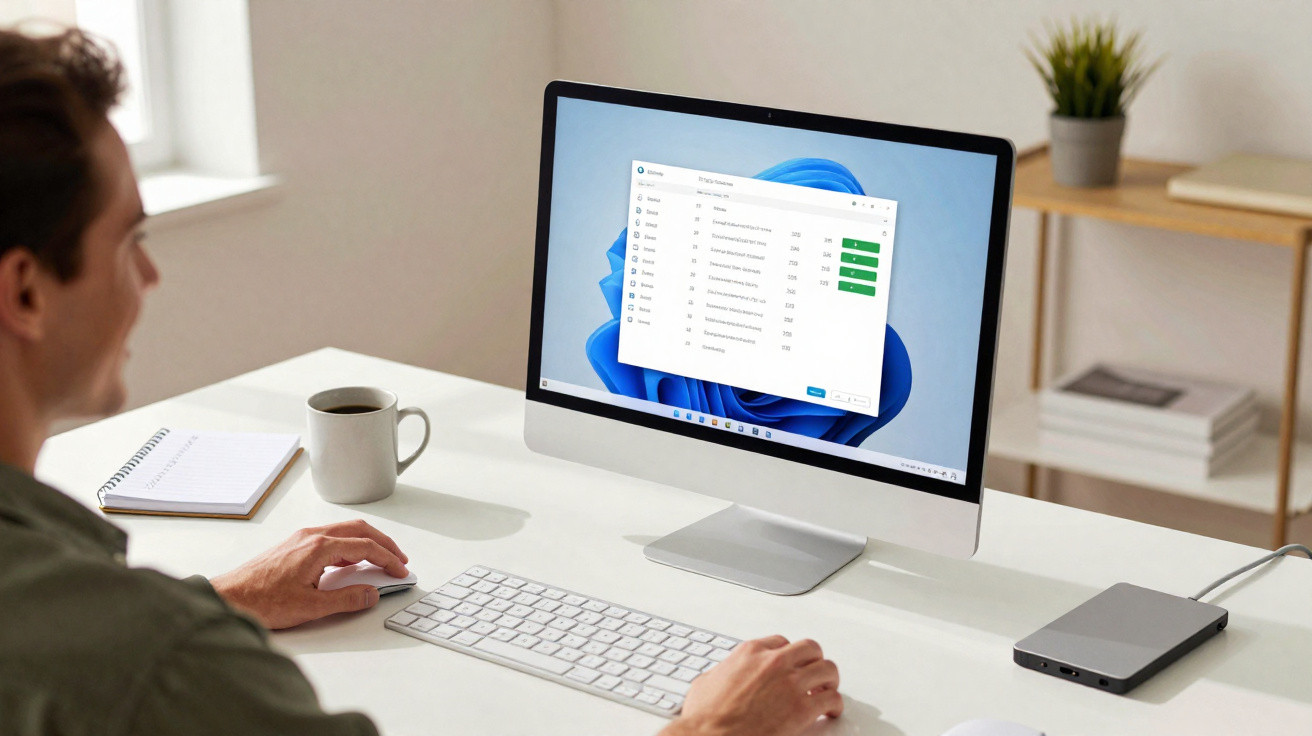
O café arrefece, o cursor não pára de girar e a paciência esgota-se. Na maioria das vezes, o culpado nem é o Windows - são pequenos “ajudantes” que entram às escondidas no arranque automático e, ao iniciarem com o sistema, ocupam o palco todo.
O dia começa sem drama: abres a tampa, carregas no botão de ligar e soltas um suspiro. No ecrã, os pontos rodam em círculo; por trás, despertam programas que nunca pediste para entrar. Um cliente de cloud começa a puxar ficheiros, uma ferramenta de actualizações faz o seu barulho, apps de chat exigem atenção - e o teu PC comporta-se como se tivesse passado a noite em claro. Olhas para o relógio e pensas na reunião; ouves a ventoinha a acelerar. Um colega já está a escrever, porque o sistema dele arrancou mais depressa. Parece injusto, quase pessoal. Evitas clicar em qualquer coisa para não piorar, mas também não acelera. Não existe um botão de “Pronto já”. Ainda assim, há uma alavanca que faz diferença. A travagem está no arranque automático.
Quando o Windows arranca devagar: o que realmente o trava
Muitos PCs com Windows não são propriamente lentos; estão é carregados. Pequenas utilidades agarram-se ao arranque para “estarem lá”: mensageiros, clientes de sincronização, ferramentas de capturas de ecrã, actualizadores, launchers. Isoladamente, parecem inofensivas; em conjunto, tornam-se vorazes. Todas ao mesmo tempo: disputam o disco, ocupam CPU, pedem rede - ainda antes de veres o ambiente de trabalho. Mesmo com SSD, este engarrafamento nota-se; com um HDD mais antigo, então, ainda mais. O resultado é um arranque que sabe a segunda-feira.
Um caso típico no escritório: o portátil da Lisa demorava, de manhã, 3 minutos e 40 segundos até haver “silêncio” suficiente para clicar sem atrasos. Teams, OneDrive, três serviços da Adobe, um gestor de impressora, um launcher de jogos - tudo lá, tudo “imprescindível”. Fomos ao arranque automático e desactivámos apenas seis entradas que o Windows assinalava como de “impacto elevado”. A partir daí, o tempo ficou estável nos 1 minuto e 12 segundos; a ventoinha fazia menos barulho e o ponteiro do rato deixava de engasgar. Sem magia, sem trocar de equipamento. Só menos peso no arranque.
Ao iniciar, o Windows trabalha por etapas: firmware, kernel, processo de início de sessão e, por fim, entram os programas e serviços do arranque automático. É precisamente aí que aparecem os estrangulamentos. Ferramentas que carregam logo no início reservam recursos, bloqueiam I/O, reiniciam por fases. O Windows estima esse efeito e classifica-o, de forma simples, como “baixo”, “médio” ou “elevado”. O que surge como “elevado” rouba segundos - por vezes, minutos. E dá para mudar isso sem artimanhas, sem riscos, com dois ou três cliques certeiros.
O ajuste simples no arranque automático
O caminho directo no Windows 11/10: abre Definições, vai a Aplicações e escolhe Arranque (arranque automático). Ordena por “Impacto no arranque” e desactiva o que estiver como “elevado” e não for necessário de imediato - por exemplo, actualizadores, launchers, ferramentas de recortes, quickstarters. Em alternativa, usa o Gestor de Tarefas (Ctrl+Shift+Esc), abre o separador “Arranque”, clica com o botão direito e escolhe “Desactivar”. Reinicia uma vez, mede o tempo e vê como se sente. Se tiveres dúvidas, avança por fases: primeiro três entradas, testa, e só depois continua. Passos pequenos, efeito claro.
O que não deve sair: software de segurança, utilitários de drivers do touchpad, áudio ou gráfica, cliente de VPN, software de cópias de segurança. Se usas OneDrive todos os dias desde o primeiro minuto, deixa-o activo; se só precisas de vez em quando, inicia manualmente. Todos conhecemos aquele momento em que só queremos trabalhar e não apetece andar a “mexer em coisas”. Sê prático contigo: arrumas uma vez, e depois fica tranquilo. Sejamos honestos: ninguém faz isto diariamente. Uma breve visita ao arranque automático costuma chegar para vários meses.
Se quiseres ir um pouco mais longe, planeia “arranques tardios”: algumas apps permitem configurar o arranque apenas após o início de sessão ou com atraso. A sensação é de maior leveza, porque o ambiente de trabalho fica disponível mais depressa.
“Um arranque automático leve é como ter a estrada livre na hora de ponta: chegas mais relaxado - sem auto-estradas novas, apenas sem congestionamento.” - um técnico de TI que já salvou muitas manhãs
- Começa por olhar para o “impacto elevado” no Gestor de Tarefas.
- Desactiva actualizadores e launchers que possas abrir manualmente.
- Mantém activos segurança, ferramentas de drivers e VPN.
- Testa por etapas e aponta o que alteraste.
- Um reinício após cada ronda torna o efeito mensurável.
Mais leveza no arranque - todos os dias
Um arranque rápido parece luxo, mas na prática é sensação de trabalho. Abres a tampa, estás presente, começas. Sem uma ventoinha irritante. Sem um cursor a “passar fome” à tua espera. Depois de organizares o arranque automático, notas a diferença diariamente - em momentos pequenos que se acumulam. Não subestimes o que 90 segundos de manhã podem fazer ao teu humor. É como se o computador, finalmente, passasse a trabalhar contigo, e não a empurrar contra ti. Muita gente mantém dois ou três arranques por hábito e só percebe, ao desactivar, como o Windows pode parecer leve. E a melhor parte: este efeito não “se gasta”. Mantém-se, desde que continues a vigiar o arranque automático - e é exactamente aí que fica o convite para passares a ideia a outra pessoa.
| Ponto-chave | Detalhe | Interesse para o leitor |
|---|---|---|
| Abrir o arranque automático | Definições > Aplicações > Arranque ou Gestor de Tarefas > “Arranque” | Acesso rápido sem adivinhações |
| Domar o “impacto elevado” | Desactivar entradas com impacto elevado no arranque | Redução imediata e perceptível do tempo de arranque |
| Testar por etapas | Alterar ronda a ronda, reiniciar e verificar | Sem risco, controlo total do resultado |
FAQ:
- Que programas de arranque automático posso desactivar sem problemas? Tudo o que seja conveniência e não seja crítico para a segurança: actualizadores, launchers de jogos, ferramentas de recortes, quickstarters de PDF, clientes de cloud quando não forem necessários.
- Perco dados se desactivar alguma coisa? Não. As apps apenas deixam de arrancar automaticamente. Ao abrir manualmente, fica tudo como antes.
- Como descubro o que tem “impacto elevado”? No Gestor de Tarefas, em “Arranque”, a coluna “Impacto no arranque” mostra baixo/médio/elevado.
- Isto aplica-se tanto ao Windows 10 como ao 11? Sim. Os caminhos mudam ligeiramente, mas a lógica é a mesma.
- E se, mesmo depois de limpar, o arranque continuar lento? Verifica actualizações, espaço em disco, estado de saúde do SSD, a opção de arranque rápido e consulta o “Histórico de fiabilidade” ou o “Visualizador de eventos” (Diagnostics-Performance).




Comentários
Ainda não há comentários. Seja o primeiro!
Deixar um comentário